Calendrier TikTok : un modèle hebdomadaire concret
Créez votre calendrier TikTok avec un exemple de semaine, des statuts clairs et une méthode pour passer de la vidéo terminée à la publication.
Dans ce guide
Ce que vous allez apprendre
- Construire un calendrier adapté aux vidéos prêtes et au temps disponible.
- Adapter un exemple de semaine à votre compte.
- Distinguer une intention de publication, une programmation et une vidéo publiée.
Un calendrier TikTok utile indique quoi créer et ce qui va réellement sortir. Une liste d’idées ne répond qu’à la première question. Commencez avec une semaine, quelques sujets récurrents et un statut explicite pour chaque vidéo.
L’exemple ci-dessous concerne une personne qui crée des vidéos d’aménagement de bureau. Sa fréquence est illustrative : adaptez-la à votre disponibilité et à votre audience.
Choisir trois sujets réutilisables
Notez trois choses que votre audience attend de vous. Pour un compte consacré aux bureaux, cela peut être l’éclairage, l’organisation des petits espaces et les démonstrations de matériel. Ces thèmes donnent une direction tout en permettant plusieurs vidéos.
Associez une idée concrète à chaque thème. « Éclairage » est une catégorie ; « Déplacer cette lampe pour supprimer les reflets sur l’écran » est une vidéo que vous pouvez tourner. Précisez la première phrase, la démonstration et le résultat avant de choisir une date.
Si vous pouvez terminer deux vidéos, prévoyez deux publications. Une case vide montre une disponibilité. Une ligne marquée « programmée » alors que le fichier n’existe pas donne une fausse impression d’avancement.
Reprendre ce modèle de semaine
| Jour | Idée de vidéo | Travail à faire | Statut |
|---|---|---|---|
| Lundi | Supprimer les reflets sur l’écran | Filmer l’avant et l’après | En production |
| Mardi | Ranger un câble encombrant | Vérifier l’export et la légende | Prête |
| Mercredi | Publier la vidéo sur le câble | Contrôler le compte et la programmation | Prévue |
| Jeudi | Éclairer un petit bureau | Monter la démonstration | En production |
| Vendredi | Publier la vidéo sur l’éclairage | Vérifier le résultat après la sortie | Prévue |
| Week-end | Répondre à un commentaire utile | Garder de la place pour une réponse | Facultatif |
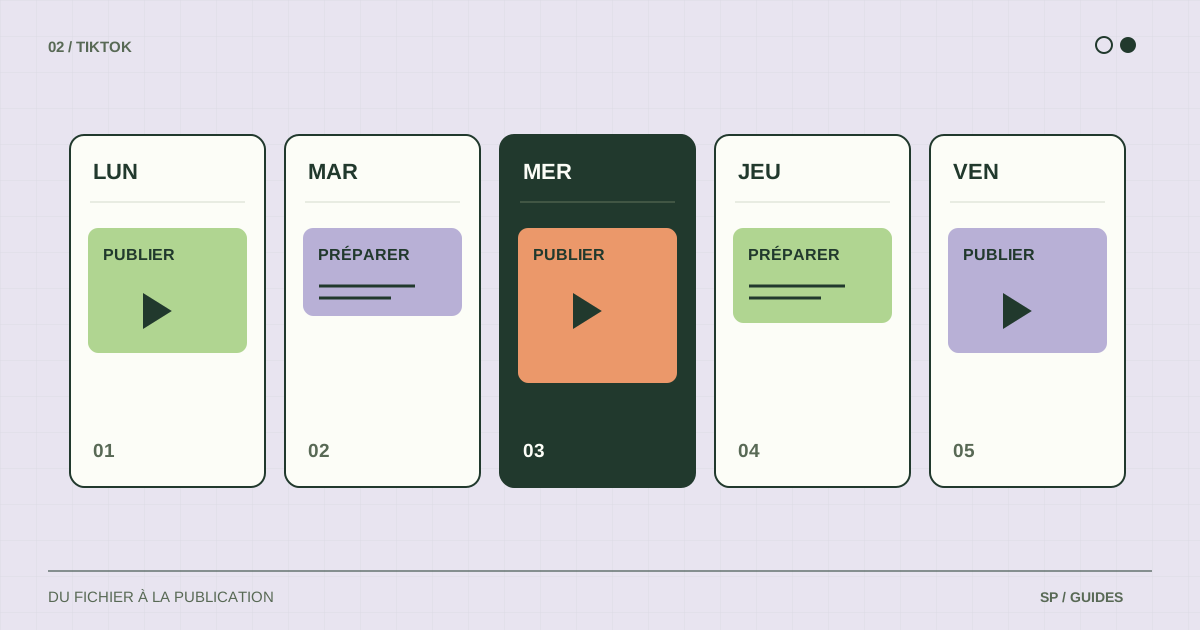
Ce modèle ne suppose pas une publication quotidienne. Lundi et jeudi sont des tâches de production ; mercredi et vendredi sont des intentions de publication. Voir les deux ensemble évite de programmer du travail encore inachevé.
Pour l’adapter, remplacez les sujets par vos vidéos et ajoutez les colonnes fichier, compte, date prévue, fuseau horaire, légende et lien publié. Le bouton au-dessus du tableau permet de copier l’exemple dans votre document de travail.
Utiliser des statuts qui veulent dire quelque chose
Chaque statut doit correspondre à une étape vérifiable :
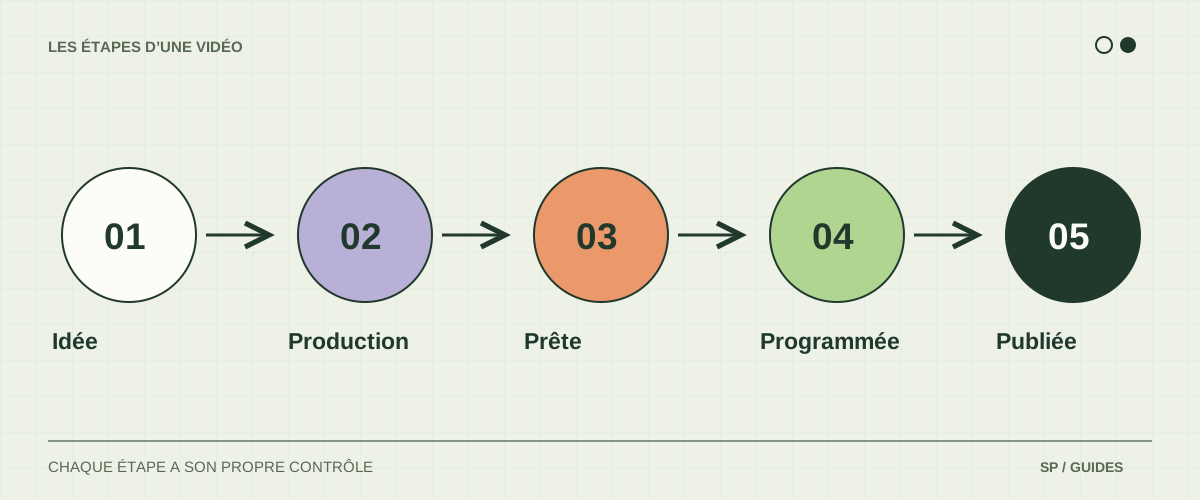
- Idée : la question du spectateur ou l’accroche est définie.
- En production : il reste du tournage ou du montage.
- Prête : l’export, la légende et la destination sont vérifiés.
- Programmée : le système de publication a enregistré un plan actif.
- Publiée : la vidéo est visible sur le compte voulu.
Une ligne dans un tableau reste une intention. Une vidéo ajoutée à une file peut encore attendre un créneau récurrent. Donnez un sens précis au statut « programmée » dans votre outil, puis renseignez le lien public avant de considérer la publication comme terminée.
Passer du planning à la publication
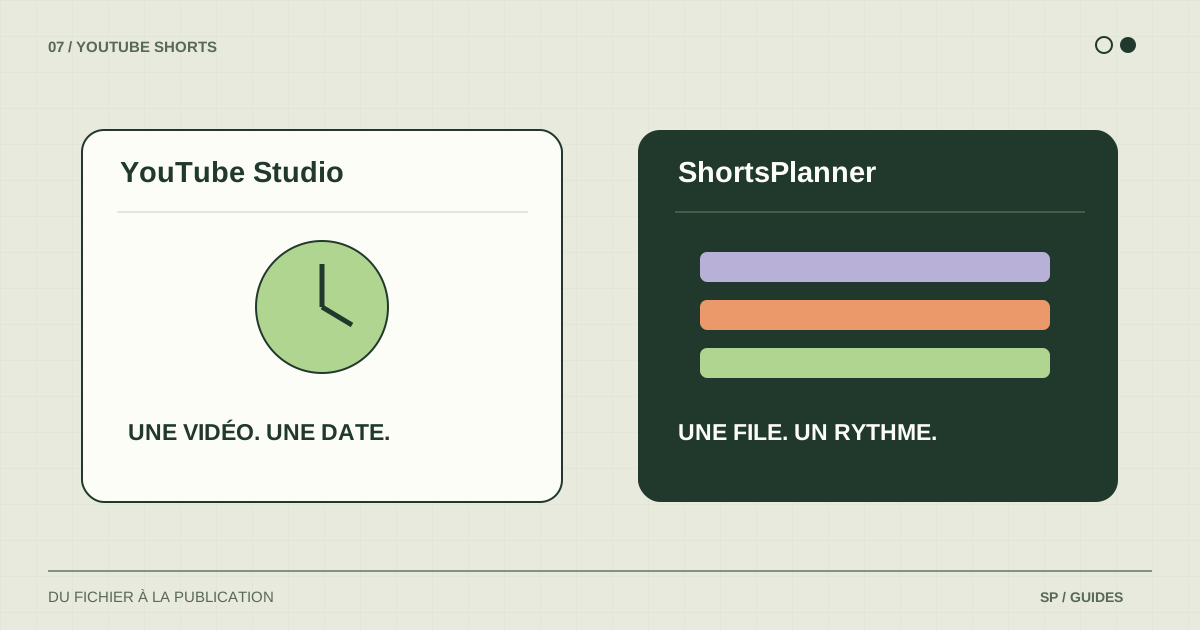
TikTok Studio propose des outils d’import, de programmation et de gestion des contenus. Leur disponibilité varie selon la région et l’interface. Ouvrez les outils accessibles à votre compte et vérifiez que la publication enregistrée apparaît dans la liste correspondante.
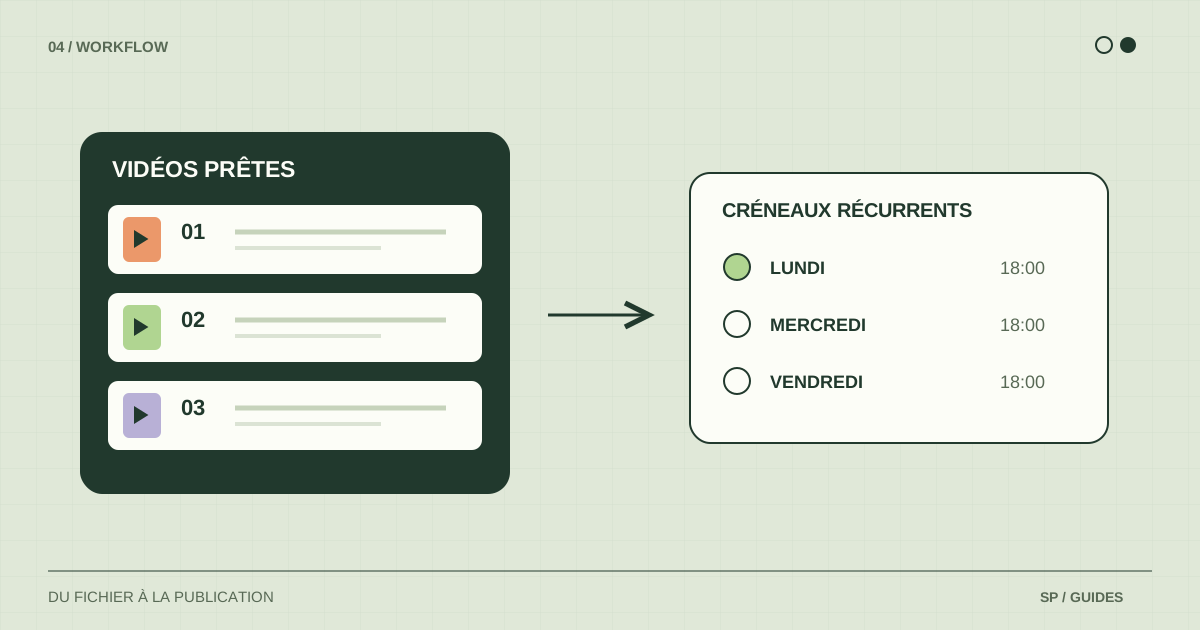
Si vous publiez aussi sur YouTube, ShortsPlanner organise les vidéos terminées autour de comptes connectés, de groupes et de créneaux récurrents. Faites correspondre l’élément de la file au bon compte ou groupe, puis contrôlez l’existence de son planning.
Distinguez les contenus liés à une date des vidéos réutilisables. Une astuce d’éclairage peut généralement changer de jour. Une vidéo qui annonce « l’offre se termine ce soir » doit être relue si sa sortie est retardée.
Faire le bilan avec trois questions
En fin de semaine, comparez le planning avec les publications réelles :
- Quelles vidéos prêtes ne sont jamais arrivées dans l’outil de publication ?
- Quelles publications prévues ne sont pas devenues publiques, et pourquoi ?
- Quels sujets ont suscité des questions auxquelles répondre ?
Si trois vidéos sont prêtes sans programmation, prévoyez une session de publication. Si aucun fichier n’est terminé, ajouter des créneaux ne résout rien. Si une publication échoue, examinez son statut avant de créer un doublon.
Servez-vous de ce bilan pour choisir la charge de la semaine suivante. YouTube conseille également de construire un rythme de production et de sortie tenable : la question reste utile quand vous travaillez sur les deux plateformes.
Questions fréquentes
Faut-il préparer un mois entier ?
Vous pouvez conserver un mois d’idées tout en n’engageant que la prochaine semaine de vidéos terminées. Plus une date est éloignée, plus il est utile de distinguer un sujet envisagé d’une publication confirmée.
Faut-il transformer chaque TikTok en YouTube Short ?
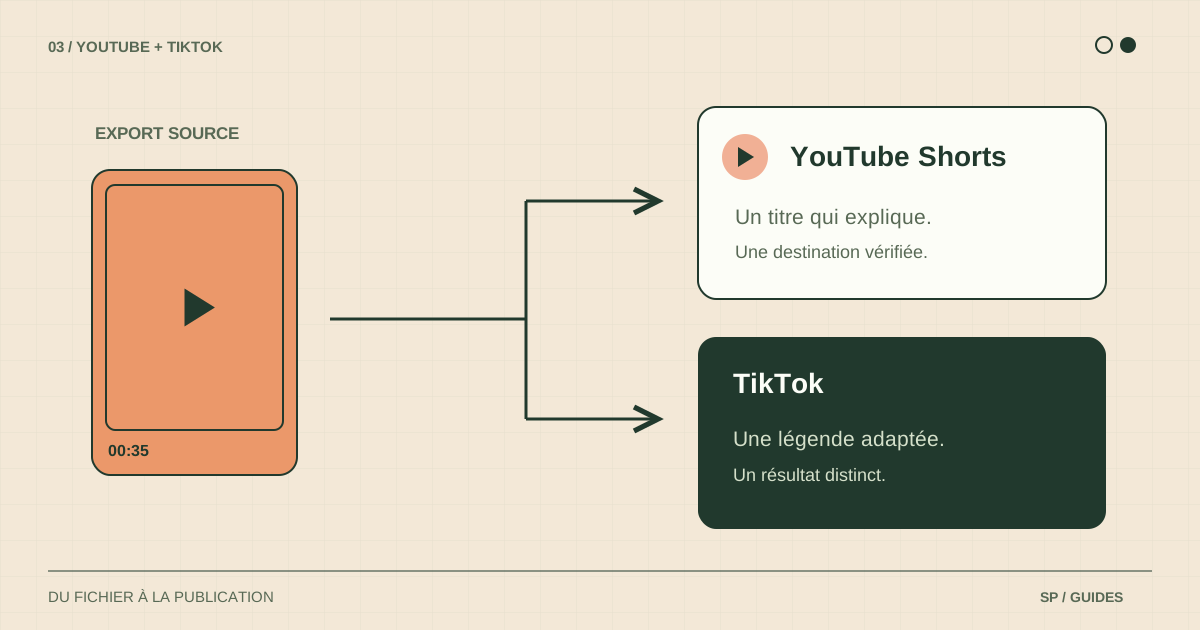
Seulement si le contenu convient à cette audience et à ses conditions de publication. Le guide d’adaptation entre plateformes propose une vérification séparée du fichier, du texte et de la destination.
Où conserver les vidéos sources ?
Gardez un export final bien nommé en dehors des plateformes, accompagné si possible du projet de montage. Le calendrier doit pointer vers cette source. La routine hebdomadaire détaille une méthode pour organiser ce passage.
Sources et références
Les règles des plateformes évoluent. Ces ressources officielles complètent les exemples et méthodes de ce guide.
Nous développons ShortsPlanner pour organiser et publier les vidéos déjà créées. Les exemples de planning sont illustratifs et peuvent être adaptés à votre activité.
Publié le