Comment programmer un YouTube Short : le guide pas à pas
Programmez un Short dans YouTube Studio, vérifiez sa visibilité et configurez des créneaux récurrents dans ShortsPlanner. Deux méthodes expliquées.
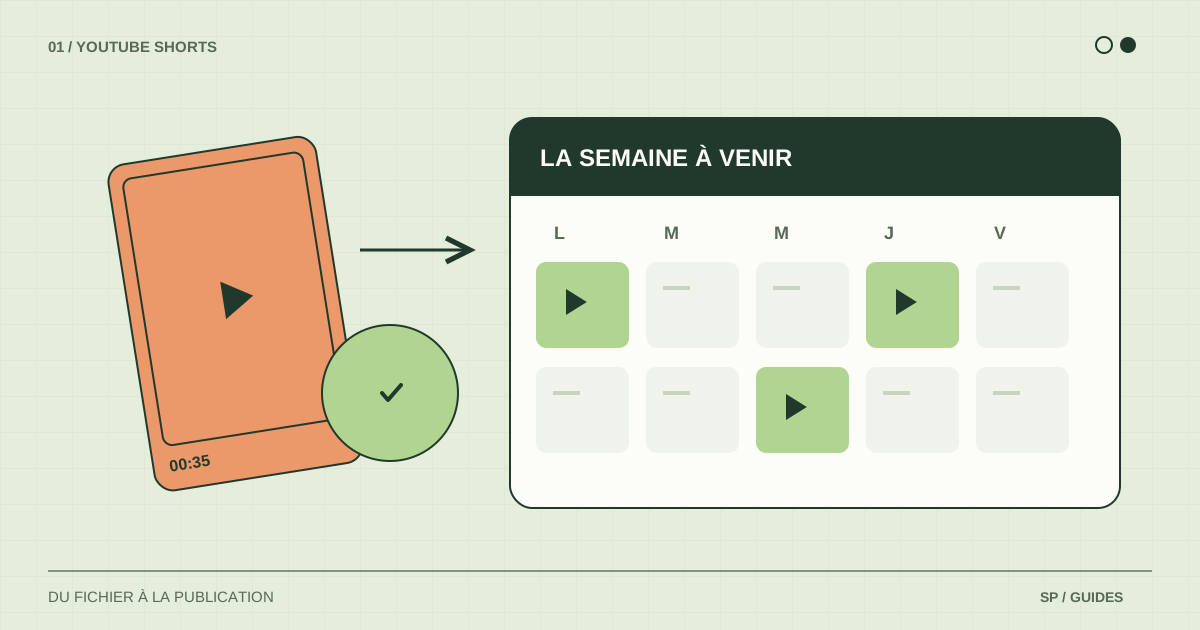
Dans ce guide
Ce que vous allez apprendre
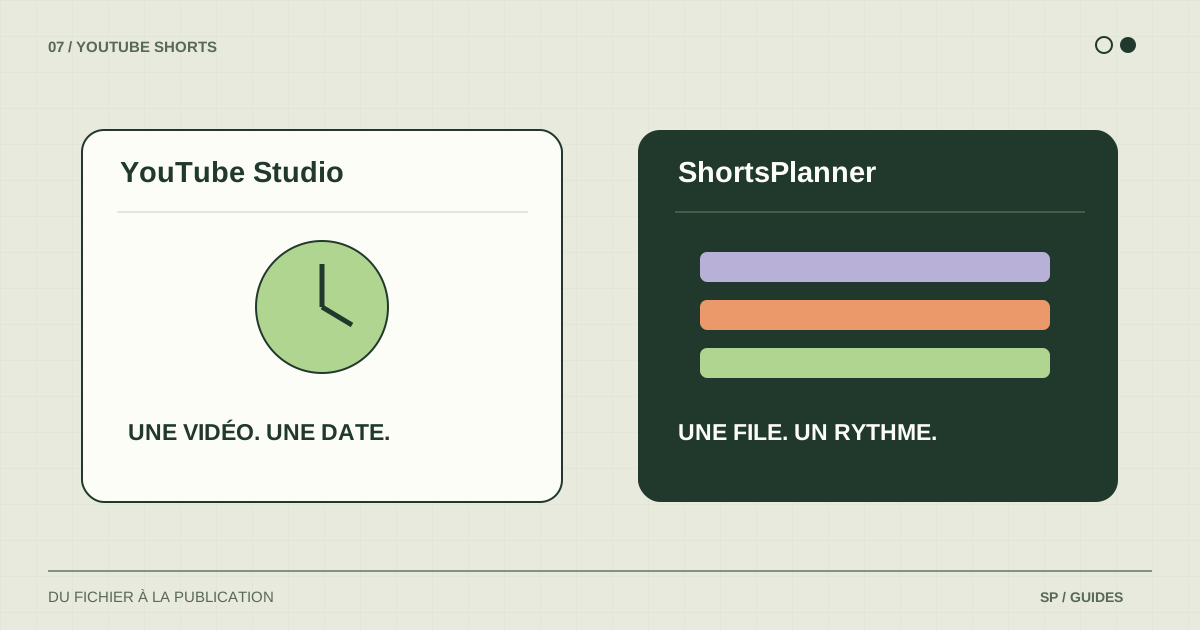
- Utiliser YouTube Studio pour une vidéo et une date précises.
- Comprendre la différence entre une programmation native et une file récurrente.
- Vérifier le compte, la visibilité et le résultat avant de préparer toute une série.
Vous pouvez programmer un YouTube Short directement dans YouTube Studio. Si votre prochaine tâche est « publier cette vidéo jeudi », commencez par là. Si vous devez alimenter plusieurs comptes chaque semaine, une file associée à des créneaux récurrents peut être plus pratique.
Ce guide détaille les deux méthodes. Le bon choix dépend du travail que vous cherchez à simplifier.
Préparer le fichier avant la programmation
Conservez votre export final dans un dossier clairement identifié. Pour une vidéo verticale en plein écran, vous pouvez par exemple exporter en 1080 × 1920 et nommer le fichier astuce-eclairage-bureau-v03.mp4. Cette résolution est un choix de production pratique, pas une condition de programmation.
YouTube classe actuellement les nouvelles vidéos carrées ou verticales de trois minutes maximum comme des Shorts. En cas de doute, consultez les règles officielles indiquées en fin de guide, notamment pour la musique ou une ancienne vidéo.
Regardez votre export en entier. Vérifiez la première image, les sous-titres, la fin de l’audio et les consignes données dans la vidéo. Une erreur de montage restera présente après la mise en ligne.
Programmer le Short dans YouTube Studio
- Ouvrez YouTube Studio sur la bonne chaîne.
- Choisissez Créer → Importer des vidéos, puis votre fichier.
- Renseignez les détails et les paramètres d’audience.
- Dans Visibilité, sélectionnez Programmer, puis la date, l’heure et le fuseau.
- Confirmez et vérifiez le statut programmé dans Contenu.
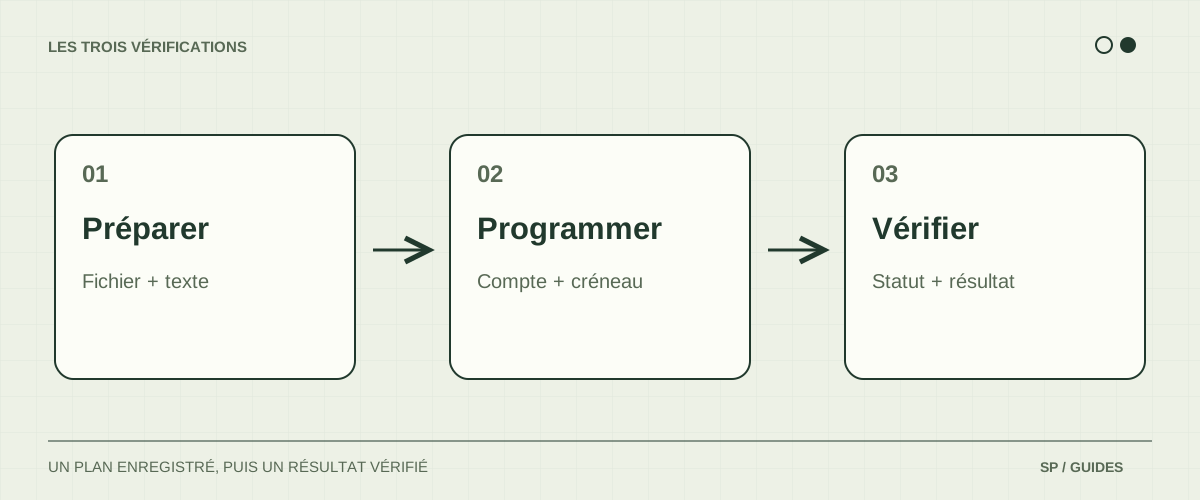
Avant de fermer l’onglet, conservez le lien de la vidéo et le nom de la chaîne. Vous pourrez ainsi retrouver la publication sans vous fier au souvenir d’avoir cliqué sur un bouton.
Vérifier la date et la visibilité enregistrées
Prenons un tutoriel produit prévu jeudi à 18 h dans le fuseau de votre audience. Notez d’abord cette intention, puis comparez-la avec la valeur enregistrée. C’est particulièrement utile si votre ordinateur et vos spectateurs se trouvent dans des fuseaux différents.
Pour modifier une programmation native, ouvrez la vidéo depuis Contenu et revoyez ses réglages de visibilité et de programmation. Vérifiez la nouvelle date après enregistrement. Ne laissez pas en parallèle une copie active dans la file d’un autre outil.
Une vidéo doit avoir un seul plan de publication actif. Si vous changez d’outil, choisissez lequel publiera avant d’activer le remplacement.
Configurer des créneaux dans ShortsPlanner
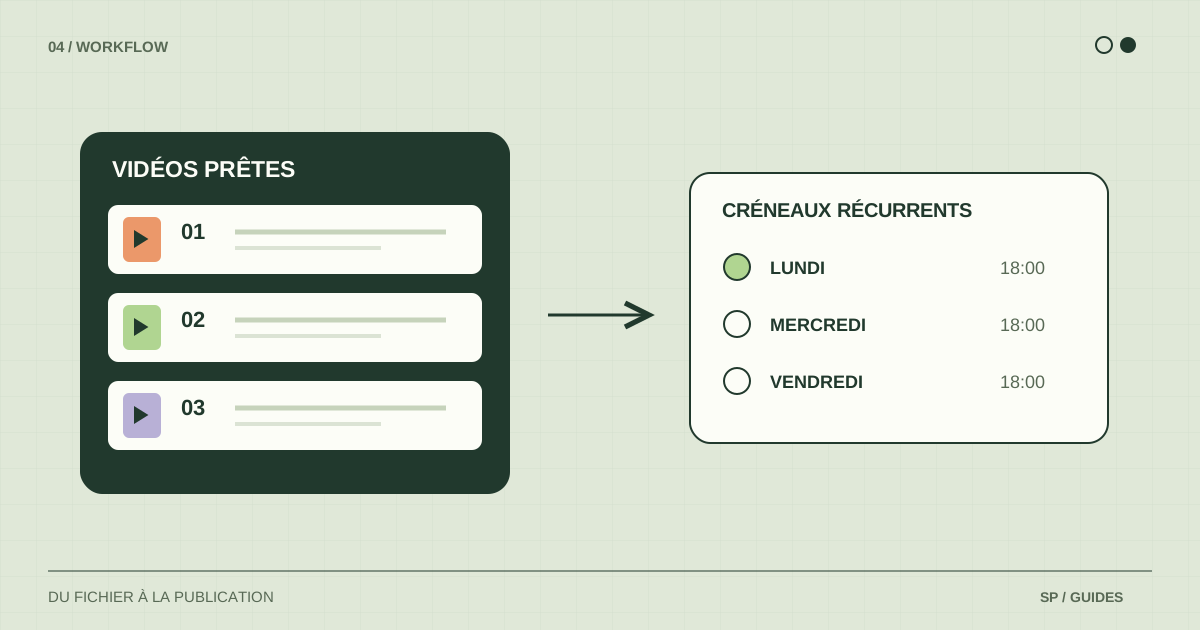
ShortsPlanner organise la publication autour de comptes ou groupes, d’une file et de créneaux récurrents. Dans le fonctionnement actuel, le contenu est envoyé à la plateforme lorsque le créneau s’exécute. YouTube traite ensuite la vidéo : l’heure du créneau ne garantit pas une lecture publique à la seconde près.
Pour préparer votre première vidéo :
- Connectez le compte YouTube voulu et contrôlez l’identité de la chaîne affichée.
- Dans Publishing schedules, ajoutez un créneau pour ce compte ou son groupe. Commencez par un jour et une heure que vous pourrez vérifier.
- Créez une publication, choisissez votre vidéo et relisez le titre, la description, l’audience et la visibilité YouTube.
- Ajoutez-la à la file plutôt que de demander une publication immédiate.
- Vérifiez qu’un créneau existe pour cette destination. Après son exécution, contrôlez le résultat dans YouTube Studio.
Un élément en file a besoin d’un planning correspondant à sa destination. Un créneau de compte et un créneau de groupe ne sont pas interchangeables : le planning doit viser la destination choisie lors de la préparation.
Choisir la méthode adaptée
| Votre besoin | Point de départ | Vérification essentielle |
|---|---|---|
| Un Short à une date précise | YouTube Studio | Fuseau enregistré et visibilité programmée |
| Un flux régulier de vidéos terminées | ShortsPlanner | Destination de la file et créneau récurrent |
| Une annonce à heure fixe | Programmation native préparée en avance | Traitement de la vidéo et date enregistrée |
| YouTube et TikTok dans un même processus | File de publication commune | Réglages et résultat de chaque destination |
Pour comparer les options, consultez le guide des programmateurs YouTube Shorts. Pour organiser la préparation, utilisez la routine hebdomadaire de publication.
Questions fréquentes
Faut-il payer pour programmer un Short ?
La programmation native de YouTube Studio fonctionne sans abonnement à ShortsPlanner. Un outil supplémentaire devient intéressant lorsque sa file et son organisation des comptes vous font gagner du temps sur une tâche récurrente.
Une vidéo en file apparaît-elle déjà comme programmée sur YouTube ?
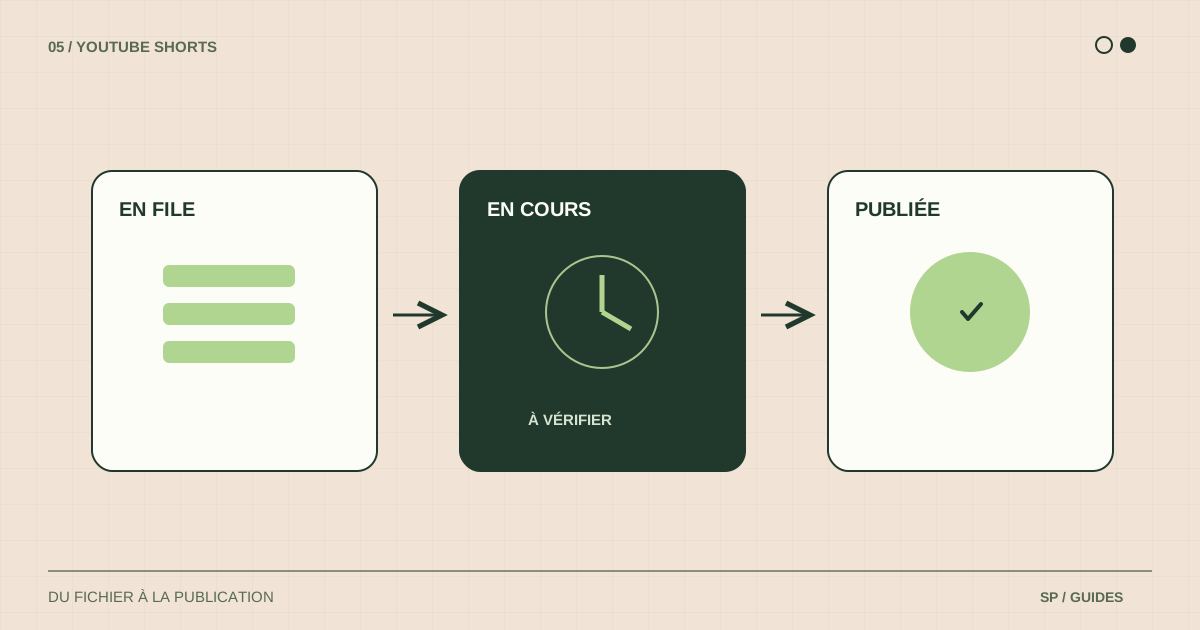
Pas nécessairement. La file ShortsPlanner et une programmation native YouTube sont deux états différents. Contrôlez l’outil qui doit publier, puis le résultat sur la plateforme après son exécution.
Que vérifier si la vidéo n’apparaît pas ?
Déterminez d’abord si elle attend dans la file, si elle est importée mais privée, ou si une erreur est affichée. Consultez le guide de dépannage des Shorts programmés avant d’envoyer une autre copie.
Sources et références
Les règles des plateformes évoluent. Ces ressources officielles complètent les exemples et méthodes de ce guide.
Nous développons ShortsPlanner pour organiser et publier les vidéos déjà créées. Les exemples de planning sont illustratifs et peuvent être adaptés à votre activité.
Publié le